Apple IIc sostituzione ROM Monitor
Torna alla lista delle riparazioni
In realtà non volevo farla questa modifica, volevo lasciare tutto com'era e riparare soltanto la macchina che la conteneva questa ROM e, invece,
la storia ha seguito un percorso differente dalle intenzioni iniziali.
Il computer aveva problemi di ram, con artefatti a video che indirizzavano per quella certa diagnosi ma, le consuete procedure non avevano dato esito alcuno per cui, a malincuore, mi sono deciso ad inserire la nuova ROM con le funzioni di diagnostica integrate.
Se il sistema vi risponde, il primo comando a video che bisogna inserire è il seguente:
] PRINT PEEK (64447) e poi premete il tasto invio.
In funzione del numero che vi verrà restituito, saprete:
1) 255 (è la ROM originale da 16K)
2) 0 è la ROM da 32k con le nuove funzioni di test diagnostico
3) 3 nuovo codice aumenta la ram, avvio da disco esterno e altro
4) 4 come la 3 ma con bug corretti
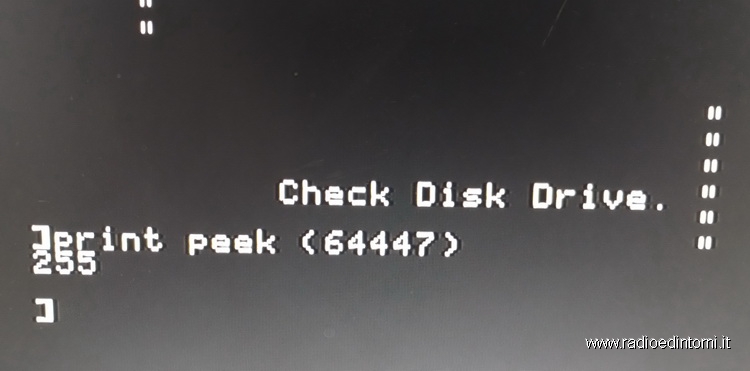
Nel mio caso la situazione era questa:
I passi da seguire sono essenzialmente due:
1) modifica dei jumper su pad su scheda madre;
2) creazione e sostituzione della nuova ROM.
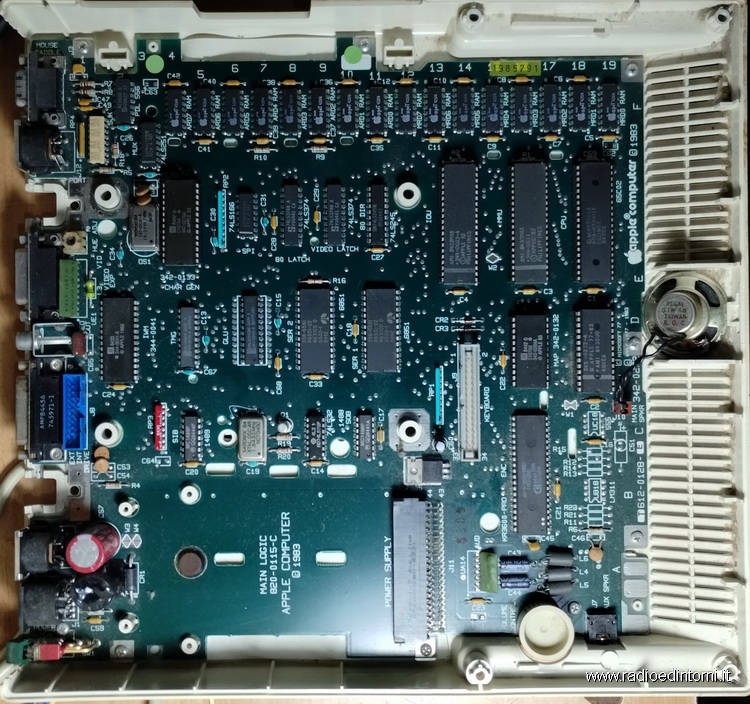
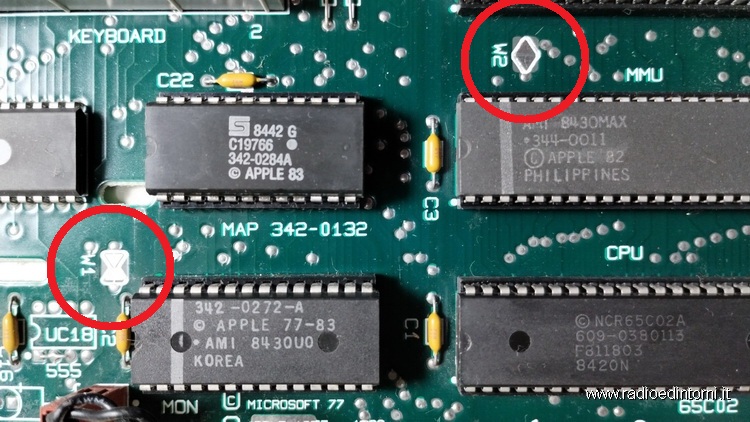
Individuiamo i pad indicati con la sigla W1 e W2, li trovate sotto la tastiera, a sinistra e destra dell'altoparlante.
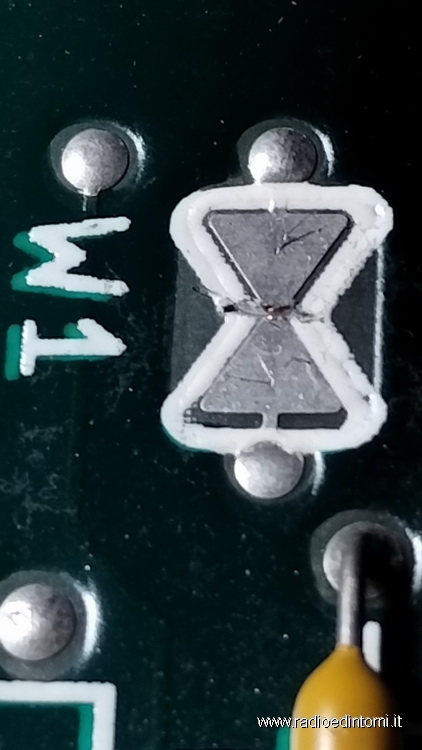
Ho deciso di inserire dei jumperini reali nel caso dovessi in futuro testare delle ROM monitor diverse.
Cerchiamo e scarichiamo dalla rete la versione di ROM che ci interessa, già pronta e della dimensione corretta, prendiamo una eeprom 27C256, la scriviamo con il nuovo codice, la posizioniamo nello zoccolo ed accendiamo il sistema per vedere cosa accade.
Questo è quello che idealmente dovrebbe accadere in un mondo fatto di unicorni rosa ma, se mi affaccio dalla finestra, vedo solo asini raglianti per cui, dovrò procedere in maniera differente.
Per fare questi test è sempre opportuno avere delle eeprom riscrivibili in modo da fare modifiche al volo senza troppi grattacapi.
Per il nostro intervento, dovremmo avere quindi delle Winbond W27E257 (che non ho) ma abbiamo a disposizione solo delle W27C512 per cui, un comandino da riga di comando e prepariamo il file .bin che ci serve.
Da terminale DOS, una volta scaricato il file .bin, sciveremo questo comando:
C:> COPY /B rom.bin + rom.bin rom-da-burnare.bin (invio)
Il file rom.bin che abbiamo scaricato ha una dimensione di 32K mentre la 27C512 è una eeprom da 64K per cui non abbiamo fatto altro che raddoppiare le dimensioni da caricare sulla nuova eeprom.
Una volta scritta la nuova rom, la sostituiamo nello zoccolo, accendiamo la macchina e, se tutto è andato per il verso giusto, daremo di nuovo il comando:
Sono stato un pò prolisso, tante operazioni le sapete fare anche voi, ma bisogna sempre pensare alle persone che non hanno la nostra esperienza e che cercano aiuto in rete in fondo, lo scopo di internet, almeno per noi, era proprio la condivisione delle informazioni su più livelli.
Spuntata anche la solita ramanzina morale, una serie di informazioni utili all'apprendista riparatore di Apple vintage utilizzate per la stesura dell'articolo e la riparazione del computer:
1) su applelogic.com potete trovare ROM e ASIC per parecchie macchine Apple tra qui il nostro IIc;
2) su apple2faq.com trovate una guida ufficiale su come sostituire la ROM monitor;
3) su di un mirror di apple2.org potete trovare le ROM per il IIc; sempre sullo stesso sito potete trovare il pdf che racconta la storia e le funzioni delle diverse ROM monitor per il IIc;
4) su bigmessowires.com potete trovare un altro appassionato che ha fatto prima di me quello che vi ho raccontato oggi;
5) questo il risultato dei test hardware delle varie release della rom (il self-test non controlla le funzionalità del disco floppy):
Mela piena + Mela vuota + CTRL + Reset e poi rilasciare il tasto Reset quando gli altri tasti sono ancora premuti;
7) se si vuole resettare la macchina e far ripartire il sistema dal boot da disco, devi premere i tasti: Mela vuota + CRTL + Reset;
8) se vuoi resettare la macchina ed avere il cursore dell'Apple Basic, devi premere i tasti: CTRL + Reset;
9) nella versione 4 della ROM monitor, è possibile entrare in un ulteriore menù di configurazione attivabile. Non ho capito se la sequenza è:
CTRL + Mela piena + Reset oppure Mela piena + CTRL + Reset.
A me non ha funzionato, non so se per incapacità mia oppure per errato caricamento della rom non corretta.
Credo di avervi raccontato la mia esperienza ed una parte delle mie ricerche in rete.
Spero possano esservi utili nella vostra riparazione.
Buon divertimento.
Il computer aveva problemi di ram, con artefatti a video che indirizzavano per quella certa diagnosi ma, le consuete procedure non avevano dato esito alcuno per cui, a malincuore, mi sono deciso ad inserire la nuova ROM con le funzioni di diagnostica integrate.

La modifica di per se non è difficile, in quanto la ROM originale è montata su zoccolo: di seguito, passo passo, come al solito, la sequenza delle operazioni da effettuare.
Se il sistema vi risponde, il primo comando a video che bisogna inserire è il seguente:
] PRINT PEEK (64447) e poi premete il tasto invio.
In funzione del numero che vi verrà restituito, saprete:
1) 255 (è la ROM originale da 16K)
2) 0 è la ROM da 32k con le nuove funzioni di test diagnostico
3) 3 nuovo codice aumenta la ram, avvio da disco esterno e altro
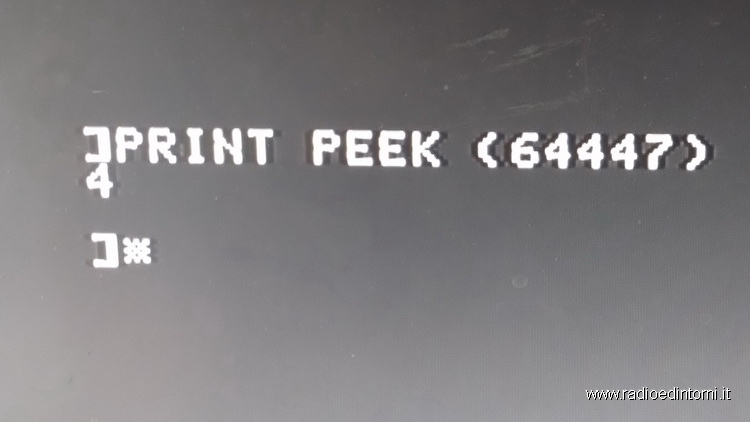
4) 4 come la 3 ma con bug corretti
Nel mio caso la situazione era questa:
I passi da seguire sono essenzialmente due:
1) modifica dei jumper su pad su scheda madre;
2) creazione e sostituzione della nuova ROM.
Individuiamo i pad indicati con la sigla W1 e W2, li trovate sotto la tastiera, a sinistra e destra dell'altoparlante.
Ho deciso di inserire dei jumperini reali nel caso dovessi in futuro testare delle ROM monitor diverse.
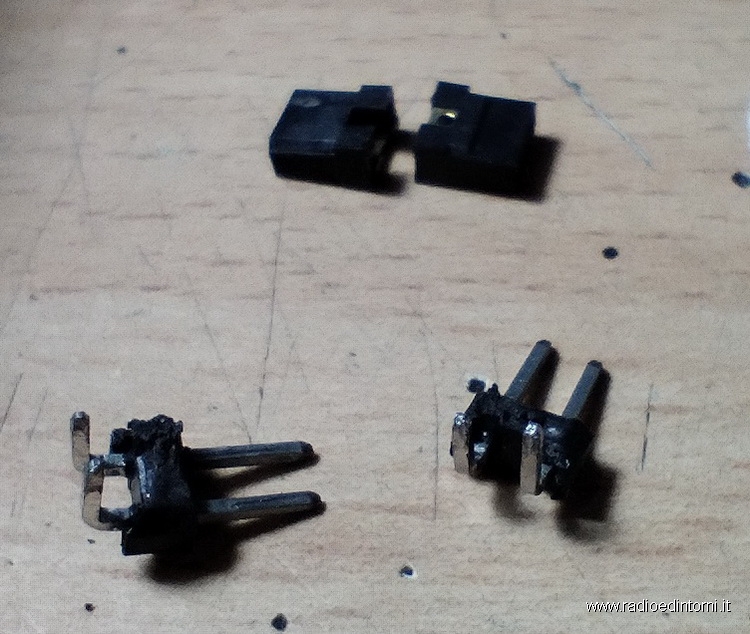
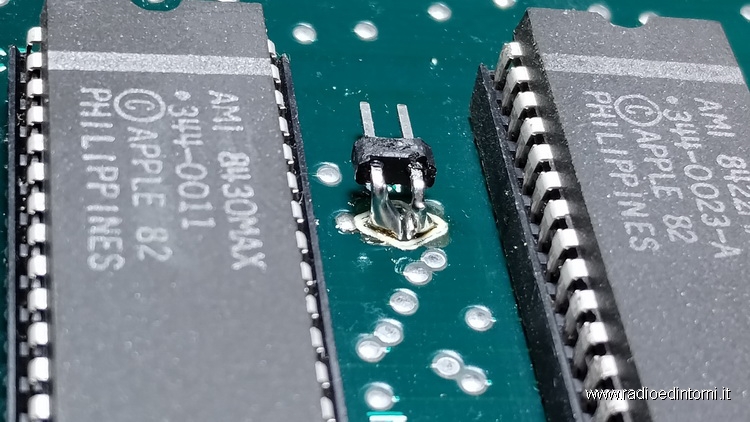
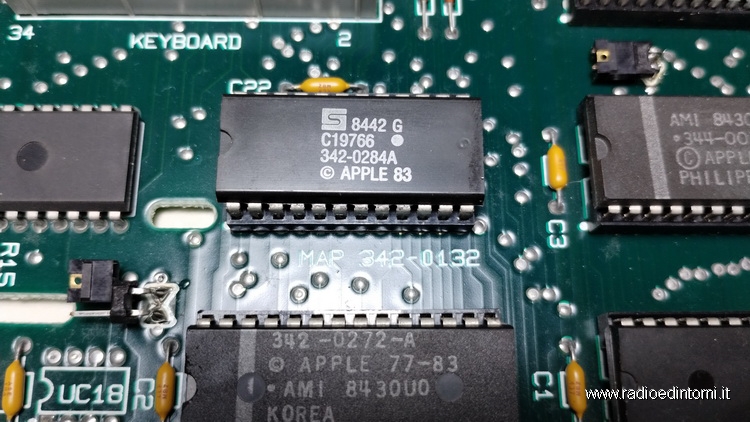
Cerchiamo e scarichiamo dalla rete la versione di ROM che ci interessa, già pronta e della dimensione corretta, prendiamo una eeprom 27C256, la scriviamo con il nuovo codice, la posizioniamo nello zoccolo ed accendiamo il sistema per vedere cosa accade.
Questo è quello che idealmente dovrebbe accadere in un mondo fatto di unicorni rosa ma, se mi affaccio dalla finestra, vedo solo asini raglianti per cui, dovrò procedere in maniera differente.
Per fare questi test è sempre opportuno avere delle eeprom riscrivibili in modo da fare modifiche al volo senza troppi grattacapi.
Per il nostro intervento, dovremmo avere quindi delle Winbond W27E257 (che non ho) ma abbiamo a disposizione solo delle W27C512 per cui, un comandino da riga di comando e prepariamo il file .bin che ci serve.
Da terminale DOS, una volta scaricato il file .bin, sciveremo questo comando:
C:> COPY /B rom.bin + rom.bin rom-da-burnare.bin (invio)
Il file rom.bin che abbiamo scaricato ha una dimensione di 32K mentre la 27C512 è una eeprom da 64K per cui non abbiamo fatto altro che raddoppiare le dimensioni da caricare sulla nuova eeprom.
Una volta scritta la nuova rom, la sostituiamo nello zoccolo, accendiamo la macchina e, se tutto è andato per il verso giusto, daremo di nuovo il comando:
P.S. questo è il video del test diagnostico una volta riparato lo Apple IIc, era per farvi vedere lo svolgimento del test.
Sono stato un pò prolisso, tante operazioni le sapete fare anche voi, ma bisogna sempre pensare alle persone che non hanno la nostra esperienza e che cercano aiuto in rete in fondo, lo scopo di internet, almeno per noi, era proprio la condivisione delle informazioni su più livelli.
Spuntata anche la solita ramanzina morale, una serie di informazioni utili all'apprendista riparatore di Apple vintage utilizzate per la stesura dell'articolo e la riparazione del computer:
1) su applelogic.com potete trovare ROM e ASIC per parecchie macchine Apple tra qui il nostro IIc;
2) su apple2faq.com trovate una guida ufficiale su come sostituire la ROM monitor;
3) su di un mirror di apple2.org potete trovare le ROM per il IIc; sempre sullo stesso sito potete trovare il pdf che racconta la storia e le funzioni delle diverse ROM monitor per il IIc;
4) su bigmessowires.com potete trovare un altro appassionato che ha fatto prima di me quello che vi ho raccontato oggi;
5) questo il risultato dei test hardware delle varie release della rom (il self-test non controlla le funzionalità del disco floppy):
| Machine           | ?PEEK(64447) | Self Test | Time | OK Result |
|-------------------|--------------|-----------|------|-----------|
| Apple //c ROM 255 | 255          | No        | N/A  | N/A       |
| Apple //c ROM 0   | 0            | Yes       | 34s  | System OK |
| Apple //c ROM 3   | 3            | Yes       | 34s  | System OK |
| Apple //c ROM 4   | 4            | Yes       | 34s  | System OK |
| Apple //c Plus    | 5            | Yes       | 34s  | System OK |
Mela piena + Mela vuota + CTRL + Reset e poi rilasciare il tasto Reset quando gli altri tasti sono ancora premuti;
7) se si vuole resettare la macchina e far ripartire il sistema dal boot da disco, devi premere i tasti: Mela vuota + CRTL + Reset;
8) se vuoi resettare la macchina ed avere il cursore dell'Apple Basic, devi premere i tasti: CTRL + Reset;
9) nella versione 4 della ROM monitor, è possibile entrare in un ulteriore menù di configurazione attivabile. Non ho capito se la sequenza è:
CTRL + Mela piena + Reset oppure Mela piena + CTRL + Reset.
A me non ha funzionato, non so se per incapacità mia oppure per errato caricamento della rom non corretta.
Credo di avervi raccontato la mia esperienza ed una parte delle mie ricerche in rete.
Spero possano esservi utili nella vostra riparazione.
Buon divertimento.